Premiers pas avec Verda
Ce guide vous accompagne de la création de votre espace à la lecture de vos comptes. Pas besoin d'être comptable : Verda part des fichiers que votre expert-comptable produit déjà, et vous montre ce qu'ils disent de votre entreprise — en euros, et en impact sur l'environnement.
1 Créer votre espace
Tout commence sur la page de connexion de Verda. À droite, le bouton vert Créer mon espace gratuitement ouvre le formulaire de création.
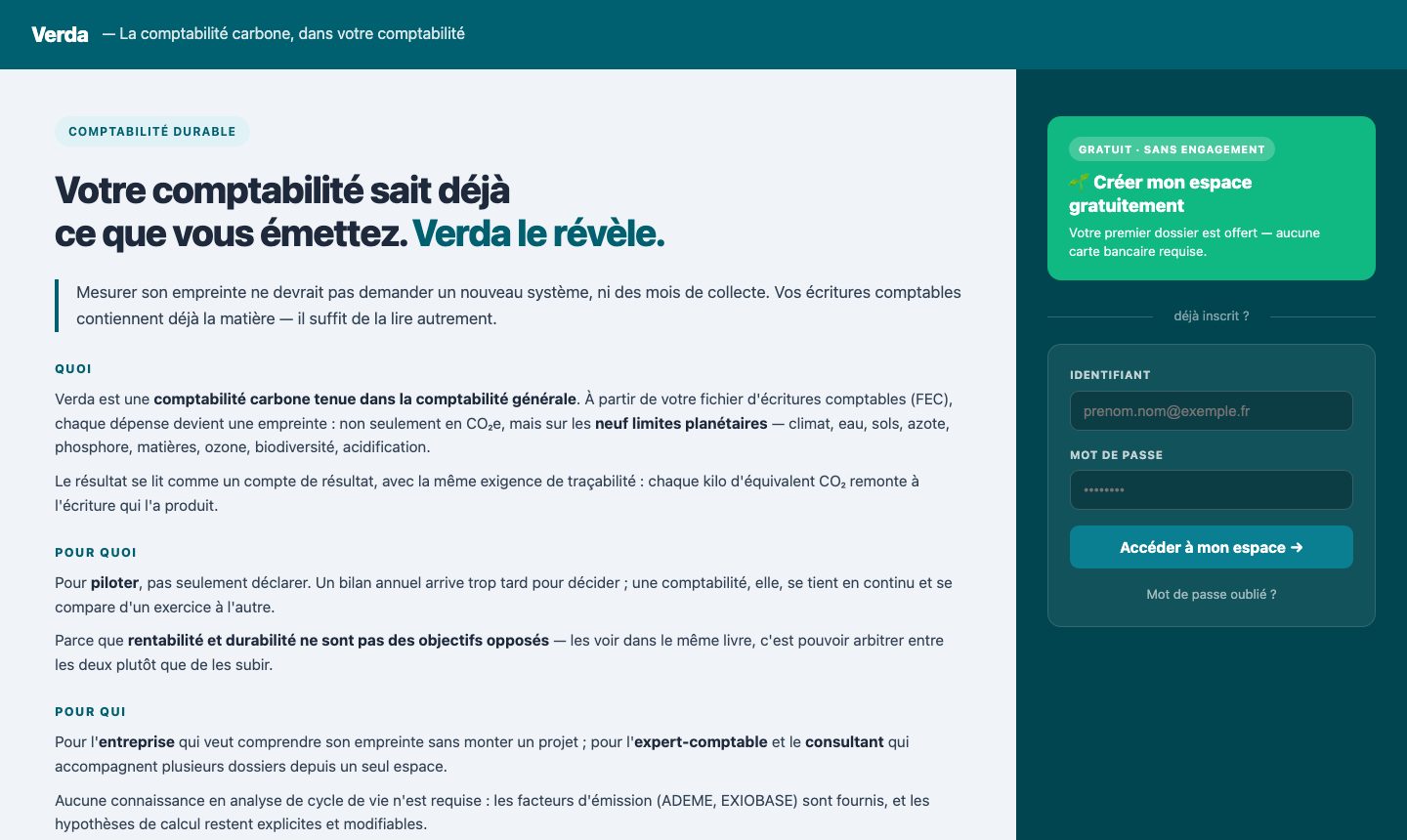
Le formulaire demande :
- votre nom, votre adresse e-mail et un mot de passe — l'adresse e-mail deviendra votre identifiant de connexion ;
- votre FEC (fichier des écritures comptables), si vous l'avez : c'est le fichier que votre expert-comptable peut vous envoyer en un clic ;
- votre entreprise : son nom et son numéro SIRET. Le bouton Récupérer les informations remplit alors seul le SIREN, le code d'activité (NAF) et l'adresse, depuis l'annuaire officiel des entreprises ;
- les dates de votre premier exercice (début et fin) ;
- validez avec Créer mon espace →.
2 Vous connecter
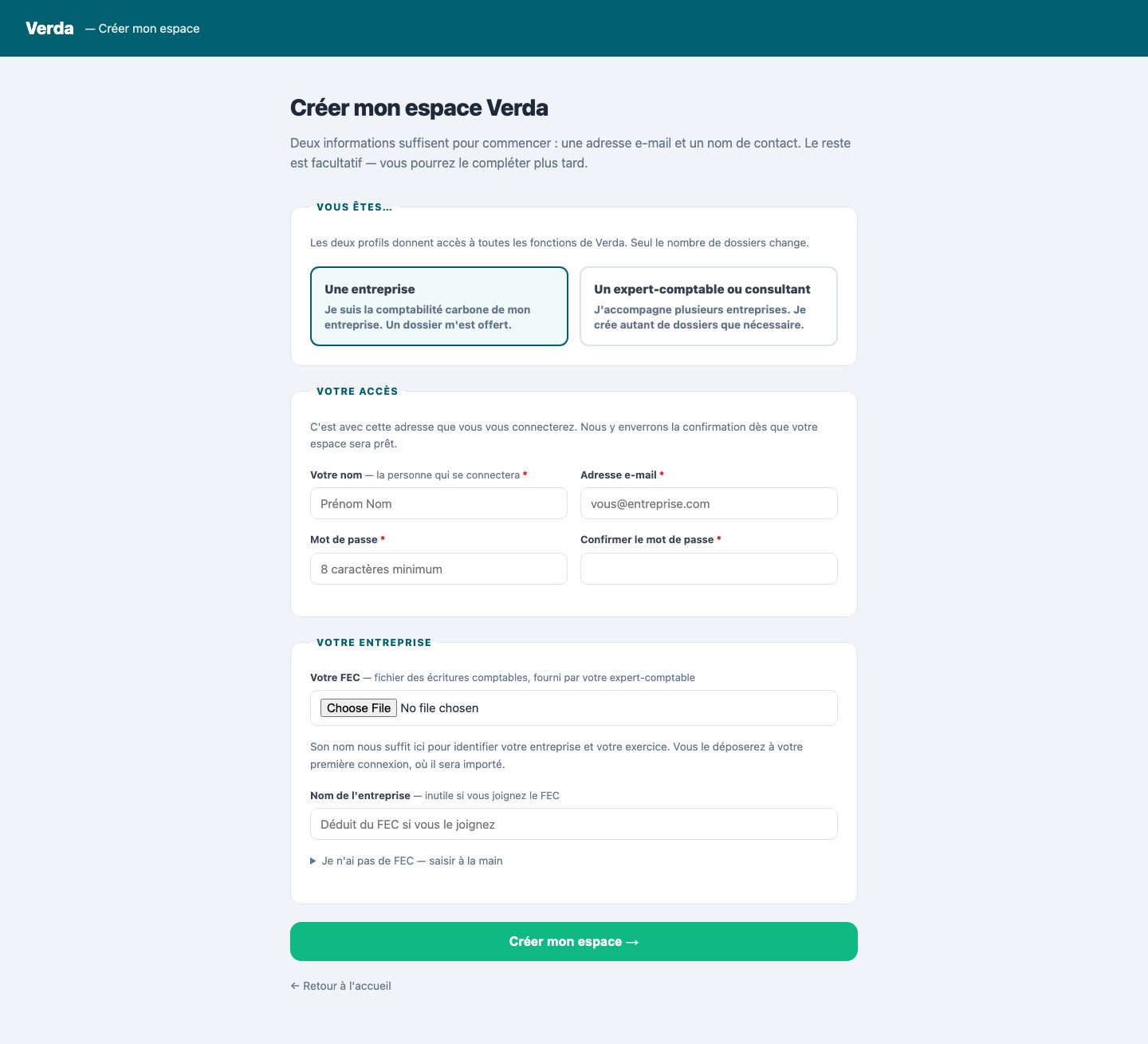
Sur la page de connexion, dans le cadre « déjà inscrit ? » :
- Identifiant : votre adresse e-mail complète (prenom.nom@exemple.fr) ;
- Mot de passe : celui choisi à la création ;
- cliquez Accéder à mon espace →.
Mot de passe perdu : le lien Mot de passe oublié ?, juste en dessous.
3 La page d'accueil
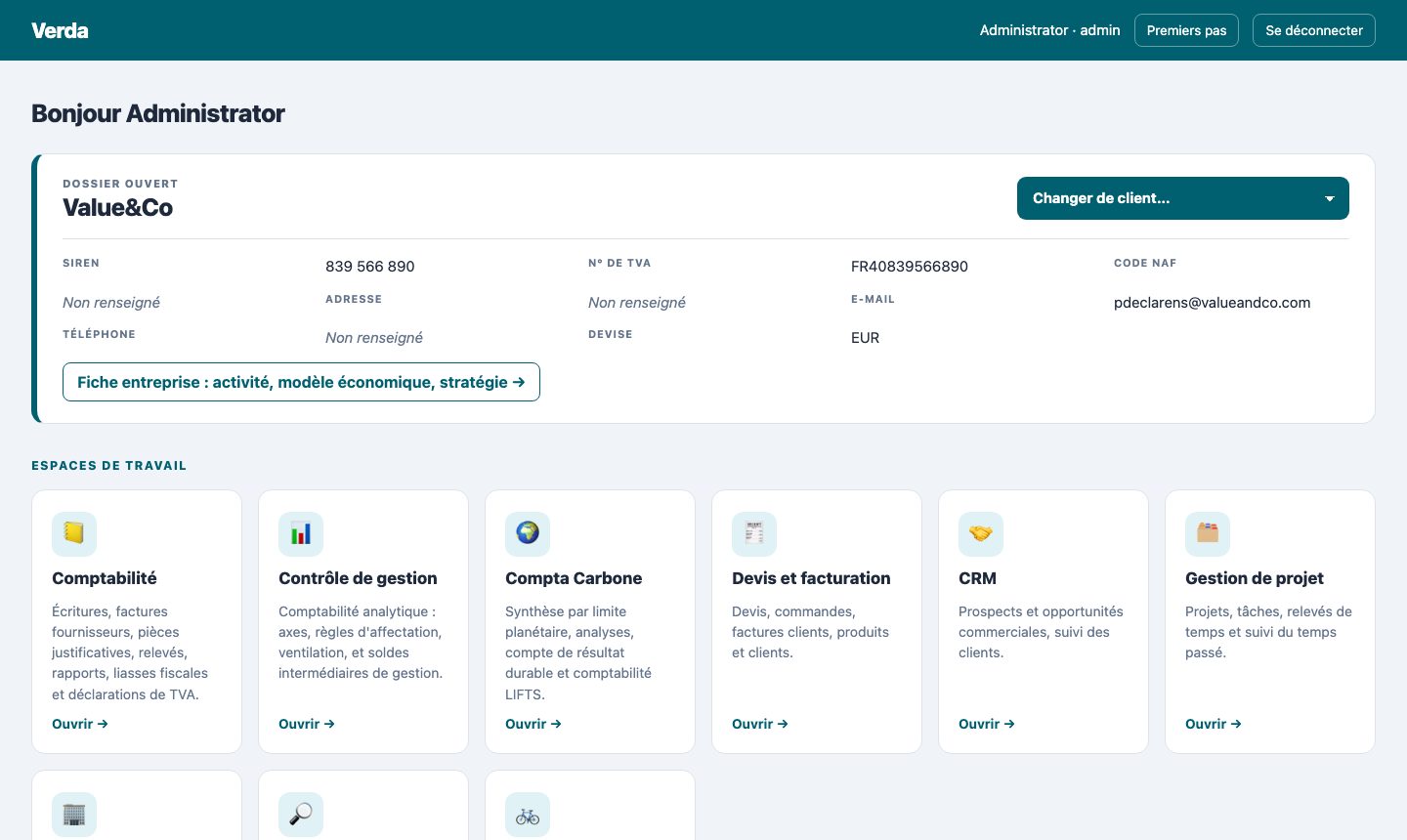
Une fois connecté, vous arrivez sur votre page d'accueil. Elle a deux parties.
Le dossier ouvert
Le nom de l'entreprise sur laquelle vous travaillez, avec l'essentiel de sa fiche (SIREN, n° de TVA, adresse…). Le bouton Fiche entreprise ouvre la fiche complète : activité, modèle économique, stratégie, et les documents sur l'entreprise.
Si vous suivez plusieurs entreprises, la liste Changer de client… apparaît à droite : choisissez l'entreprise, tout ce que vous ouvrirez ensuite portera sur elle.
Les espaces de travail
Chaque carte regroupe les écrans d'un même sujet (comptabilité, carbone, facturation…). Cliquez une carte pour l'ouvrir. Une carte grisée est un espace auquel votre compte n'a pas accès.
4 Comprendre les menus
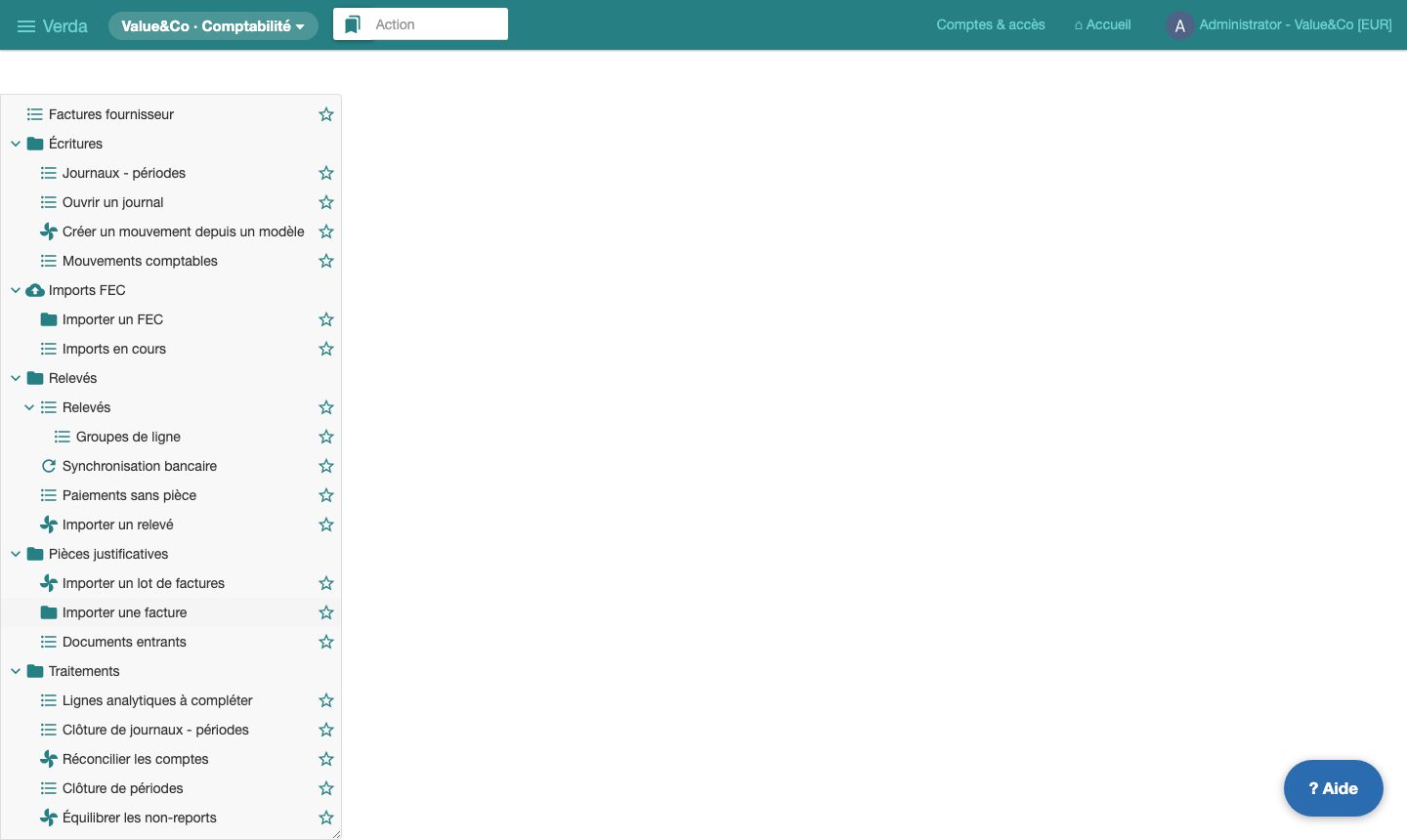
Une carte ouverte se présente toujours de la même façon.
La barre verte, en haut
| Élément | À quoi il sert |
|---|---|
| ☰ Verda | Masquer ou réafficher le menu de gauche, pour donner toute la largeur à un tableau. |
| Entreprise · Carte ▾ (par exemple « Value&Co · Comptabilité ») | Rappelle sur quelle entreprise et dans quelle carte vous êtes. Un clic ouvre la liste des cartes, pour passer de l'une à l'autre sans revenir à l'accueil. |
| Action | Une zone de recherche : tapez le nom d'un écran (« grand livre », « bilan ») pour l'ouvrir directement. |
| ⌂ Accueil | Revenir à la page d'accueil : changer d'entreprise, ou ouvrir une autre carte. |
| Votre nom | Vos préférences, et la déconnexion. |
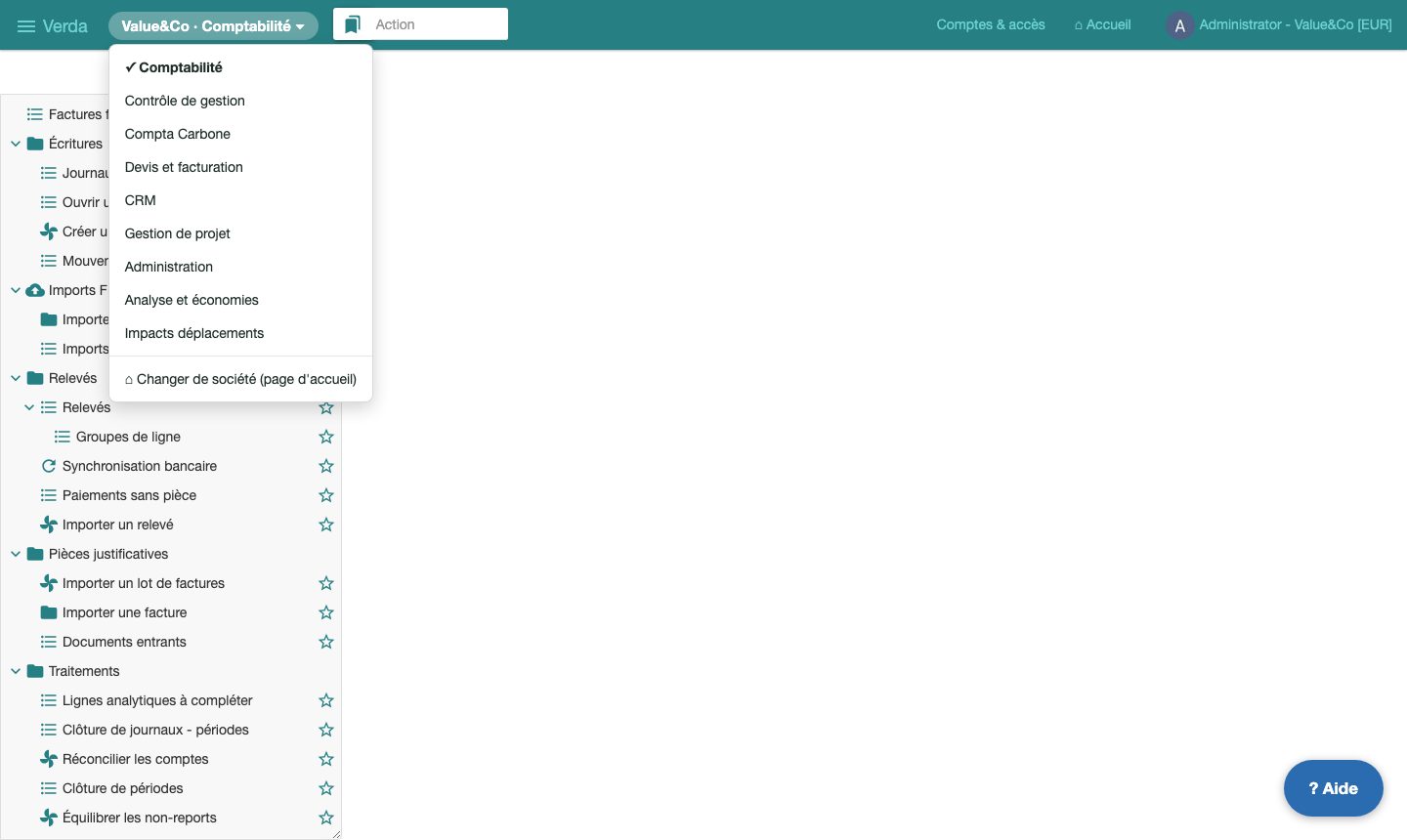
Le menu, à gauche
| Signe | Ce qu'il annonce |
|---|---|
| ▸ / ▾ devant un nom | Un groupe d'écrans : cliquez pour le déplier ou le replier. |
| ☰ (trois lignes) | Une liste à consulter : factures, écritures, imports… |
| ✣ (hélice) | Un assistant : une procédure guidée en quelques écrans (importer, rapprocher, clôturer…). |
| ☆ (étoile, à droite) | Ajouter l'écran à vos favoris, pour le retrouver vite. |
Les onglets et les listes
- chaque écran s'ouvre dans un onglet, à côté de la zone « Action » ; la croix ✕ le ferme ;
- au-dessus d'une liste, la barre d'outils : Liste / Fiche (passer de la liste au détail d'une ligne), Nouveau, Enregistrer, Supprimer, Imprimer et Plus ;
- Filtres : la zone de recherche de la liste affichée ;
- un double-clic sur une ligne ouvre sa fiche ;
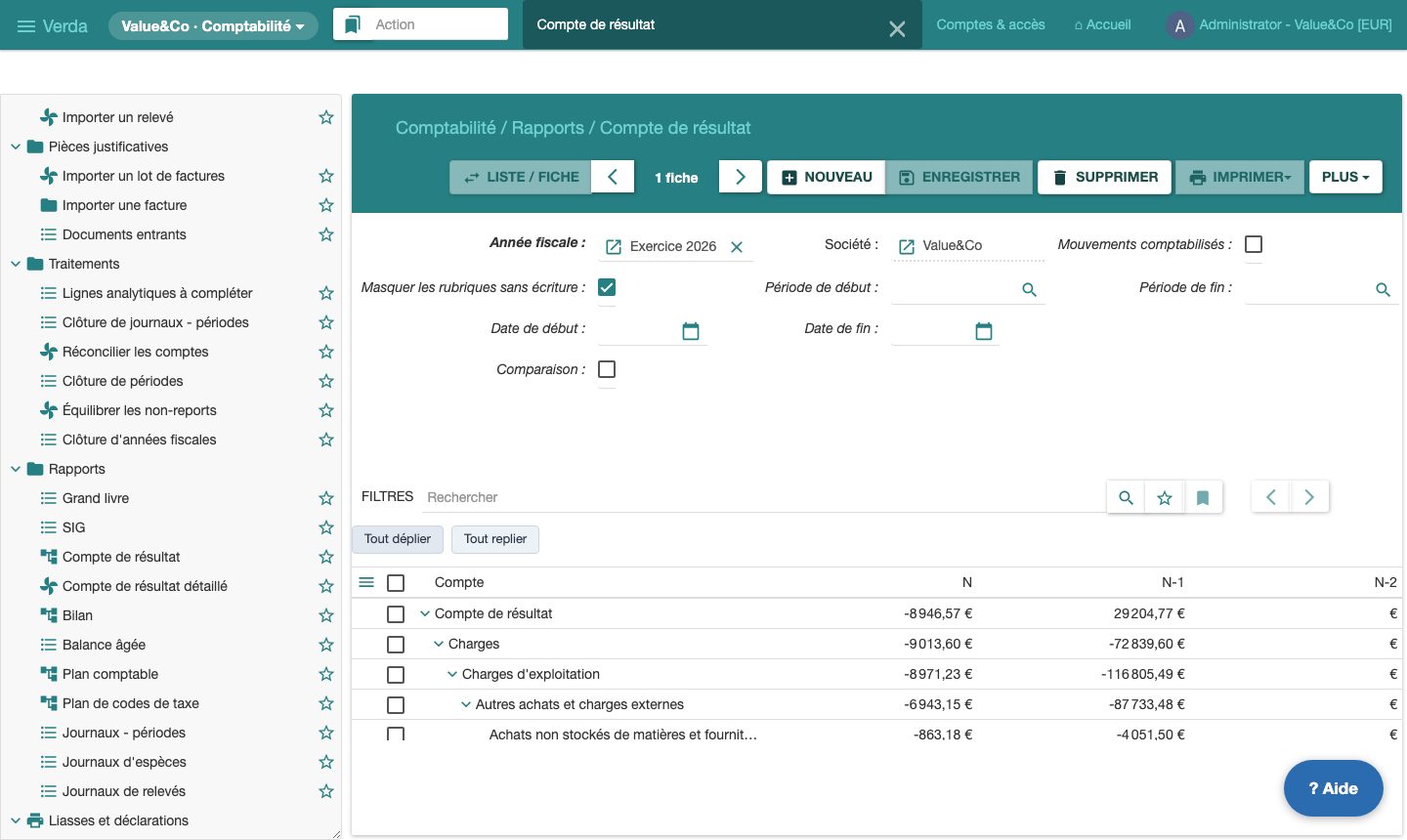
- dans les tableaux en arbre (compte de résultat, bilan), le triangle en début de ligne déplie le détail, et les boutons Tout déplier / Tout replier agissent sur tout le tableau.
5 Le bouton Aide
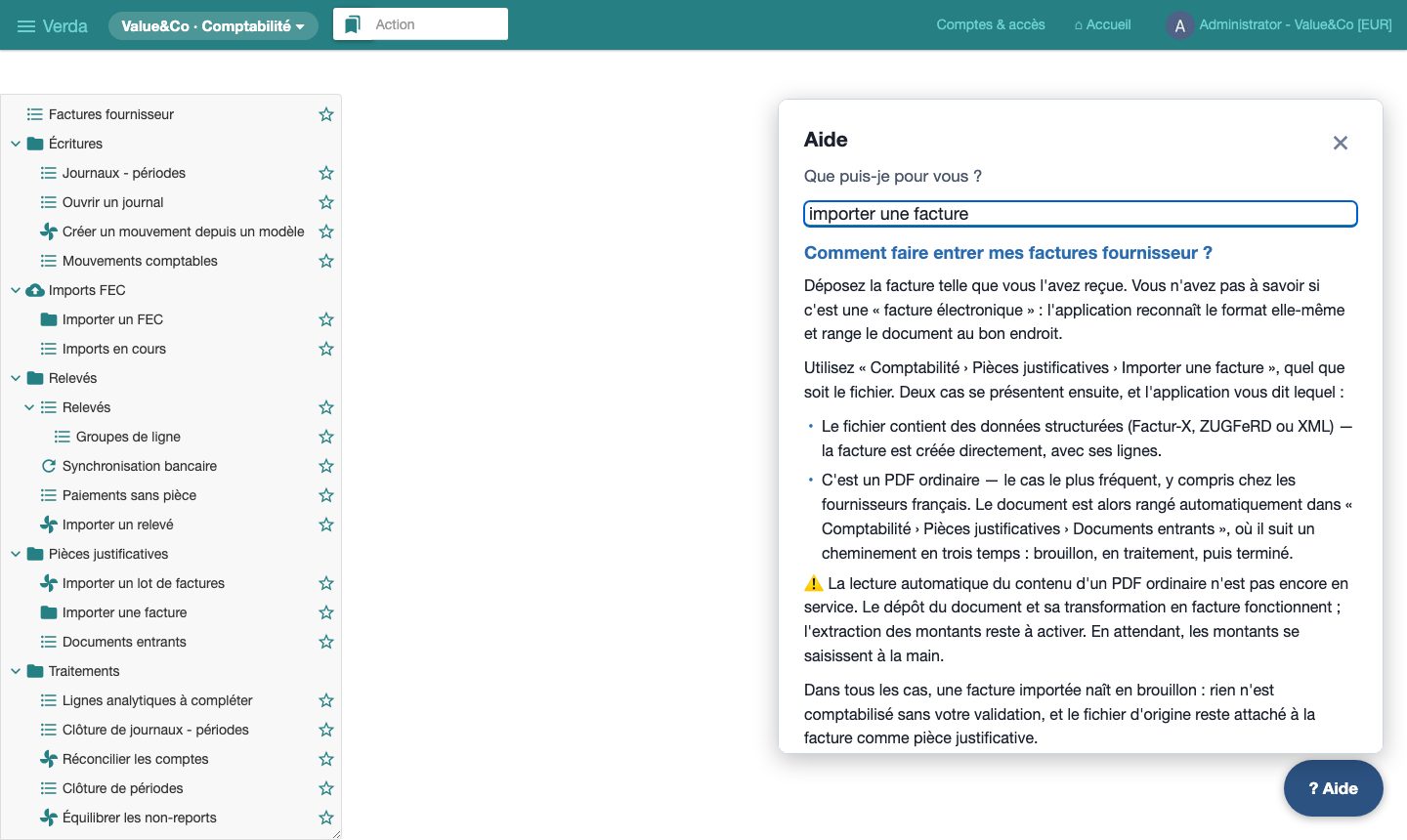
Le bouton bleu ? Aide est en bas à droite de chaque écran. Il répond à la question « où se trouve… ? » sans avoir à connaître les menus :
- cliquez ? Aide ;
- dans « Que puis-je pour vous ? », tapez ce que vous cherchez, avec vos mots : mes factures, un devis, importer une facture… ;
- l'aide affiche une explication, ou les écrans qui correspondent : cliquez-en un pour l'ouvrir — elle change de carte toute seule si besoin.
6 Les cartes, une par une
Selon votre abonnement et vos droits, vous verrez tout ou partie de ces cartes.
📒 Comptabilité
Le cœur de Verda.
Importer vos comptes (FEC ou grand livre), vos factures fournisseurs et vos relevés bancaires ; lire le grand livre, les SIG, le compte de résultat et le bilan ; produire la liasse fiscale et l'état de TVA.
📊 Contrôle de gestion
Pour aller plus loin que les comptes annuels.
Répartir les charges par activité, par projet ou par site (la comptabilité « analytique »), calculer des coûts de revient, et retrouver les SIG et le compte de résultat détaillé.
🌍 Compta Carbone
L'impact environnemental de vos dépenses.
Chaque écriture de vos comptes est convertie en émissions de gaz à effet de serre (CO₂e) et en pression sur les neuf limites planétaires. Synthèse, analyses par exercice, comparaison de deux années, plans d'action.
🔎 Analyse et économies
Où chercher des économies.
Vos charges externes, poste par poste et fournisseur par fournisseur : ce qui pèse le plus, les contrats récurrents à remettre en concurrence.
🚲 Impacts déplacements
Vos véhicules et les trajets de vos salariés.
Le parc de véhicules, le plan de mobilité des salariés, et les émissions évitées par vos actions : électrification, vélo, covoiturage, transports collectifs.
🧾 Devis et facturation
Pour vendre.
Établir des devis, les transformer en commandes puis en factures clients ; gérer vos produits et vos clients.
🤝 CRM
Pour suivre vos prospects.
Prospects et opportunités commerciales, et leur avancement.
🗂️ Gestion de projet
Pour suivre le temps passé.
Projets, tâches, relevés de temps, et le temps passé par personne et par projet.
🏢 Administration
Vos dossiers et vos réglages.
Mes comptabilités (vos entreprises), Nouvelle comptabilité (en créer une autre), la mise en forme de vos documents, vos banques.
7 Charger vos comptes
Verda travaille à partir de votre comptabilité. Deux fichiers conviennent, à demander à votre expert-comptable :
| Fichier | Ce qu'il apporte |
|---|---|
| Le FEC (recommandé) | Toutes les écritures, fournisseur par fournisseur et client par client. C'est le fichier officiel que toute entreprise doit pouvoir remettre à l'administration. |
| Le grand livre (PDF, Excel ou CSV) | Les mêmes montants, mais fournisseurs et clients regroupés : les totaux sont justes, le détail par fournisseur est perdu. Utile pour les années dont vous n'avez pas le FEC. |
La marche à suivre
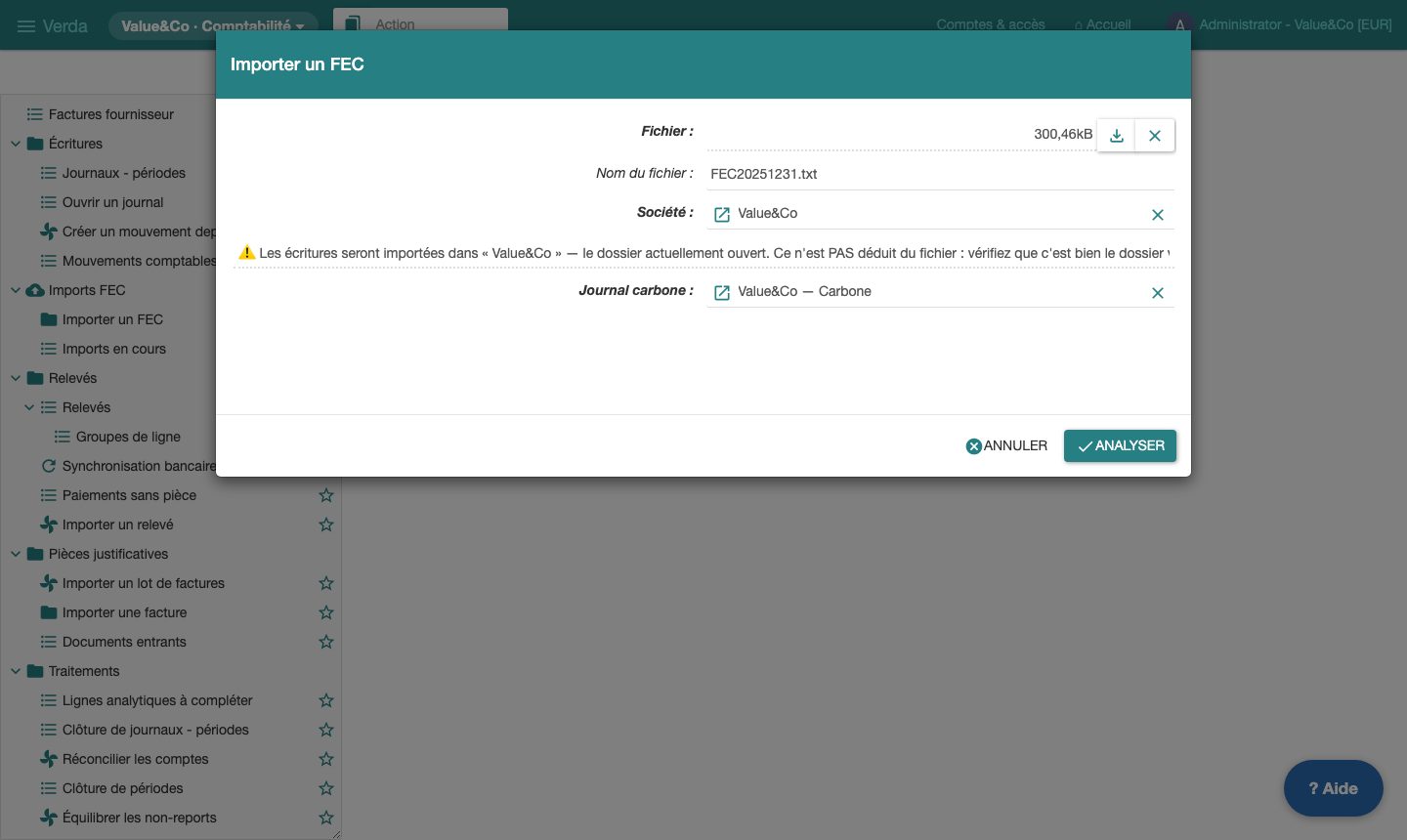
- carte Comptabilité › Imports FEC › Importer un FEC (le grand livre s'importe par le même écran : Verda le reconnaît) ;
- cliquez la loupe du champ Fichier et choisissez votre fichier ; vérifiez que la Société est bien la vôtre ;
- cliquez Analyser ;
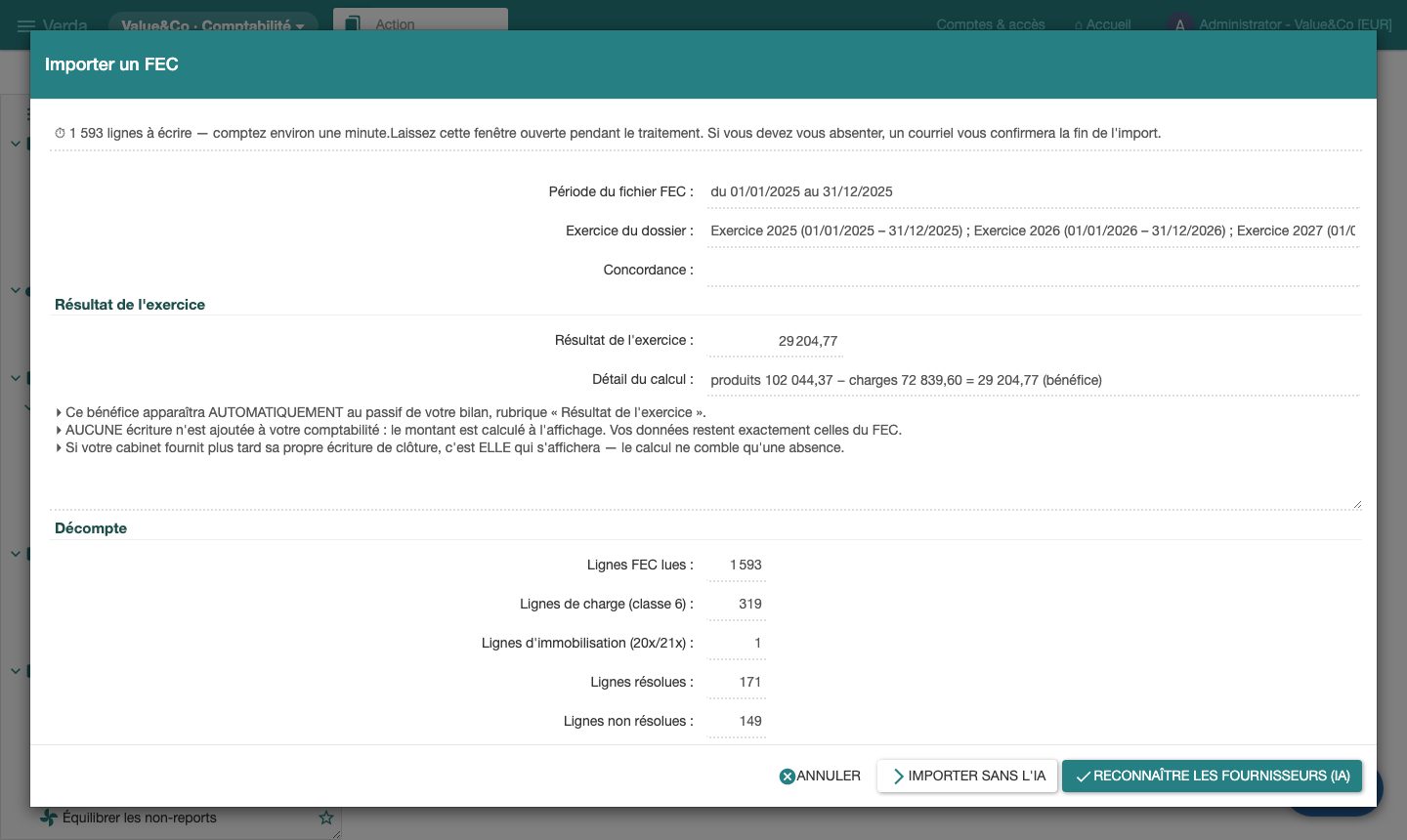
- Verda affiche un aperçu : la période du fichier, le résultat de l'exercice, le nombre de lignes lues. Rien n'est encore enregistré ;
- cliquez Reconnaître les fournisseurs (IA) pour que Verda rattache chaque fournisseur à son secteur d'activité (plus précis pour le carbone), ou Importer sans l'IA ;
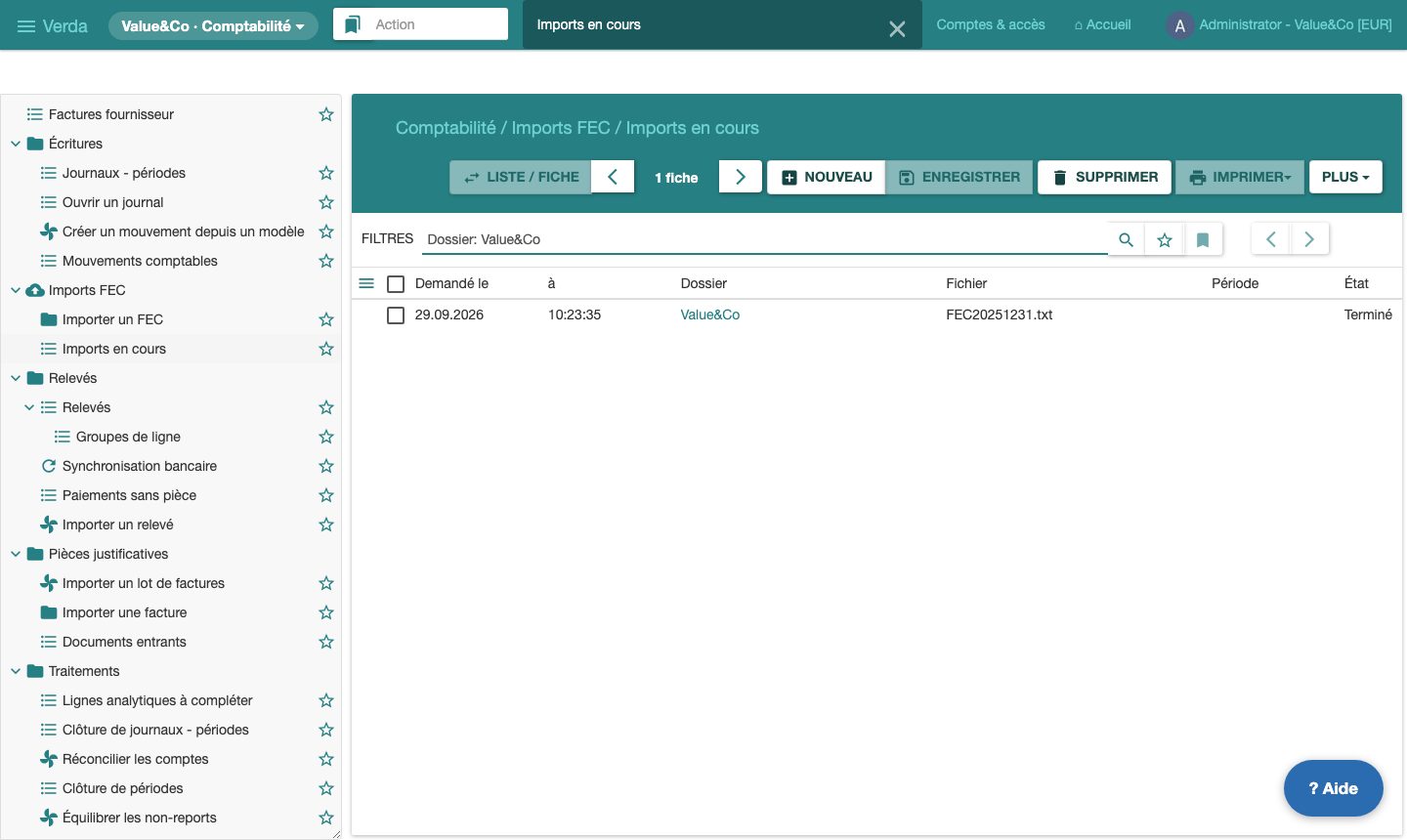
- suivez l'avancement dans Imports en cours : l'état passe de « En attente » à « En cours » puis « Terminé », en quelques minutes. Double-cliquez la ligne pour lire le compte rendu détaillé.
8 Lire vos comptes
Carte Comptabilité › Rapports. Les rapports y sont rangés dans l'ordre où on les lit :
| Rapport | La question à laquelle il répond |
|---|---|
| Grand livre | Qu'y a-t-il exactement dans tel compte ? (toutes les écritures, une par une) |
| SIG | Comment se forme mon résultat ? (marge, valeur ajoutée, excédent brut d'exploitation, résultat d'exploitation…) |
| Compte de résultat | Qu'ai-je gagné et dépensé cette année — et les deux années précédentes ? |
| Compte de résultat détaillé | À qui ai-je payé quoi ? Sous chaque compte, les fournisseurs (ou clients), puis leurs factures. Sous les salaires, le net versé à chaque salarié. |
| Bilan | Que possède l'entreprise, et que doit-elle, à la clôture ? |
Le compte de résultat
- ouvrez Compte de résultat ;
- en haut, choisissez l'Année fiscale à afficher : elle devient la colonne N, et les deux précédentes s'affichent en N-1 et N-2 ;
- cliquez Tout déplier pour voir le détail. Les rubriques sans aucune écriture sont masquées (case Masquer les rubriques sans écriture).
Le compte de résultat détaillé
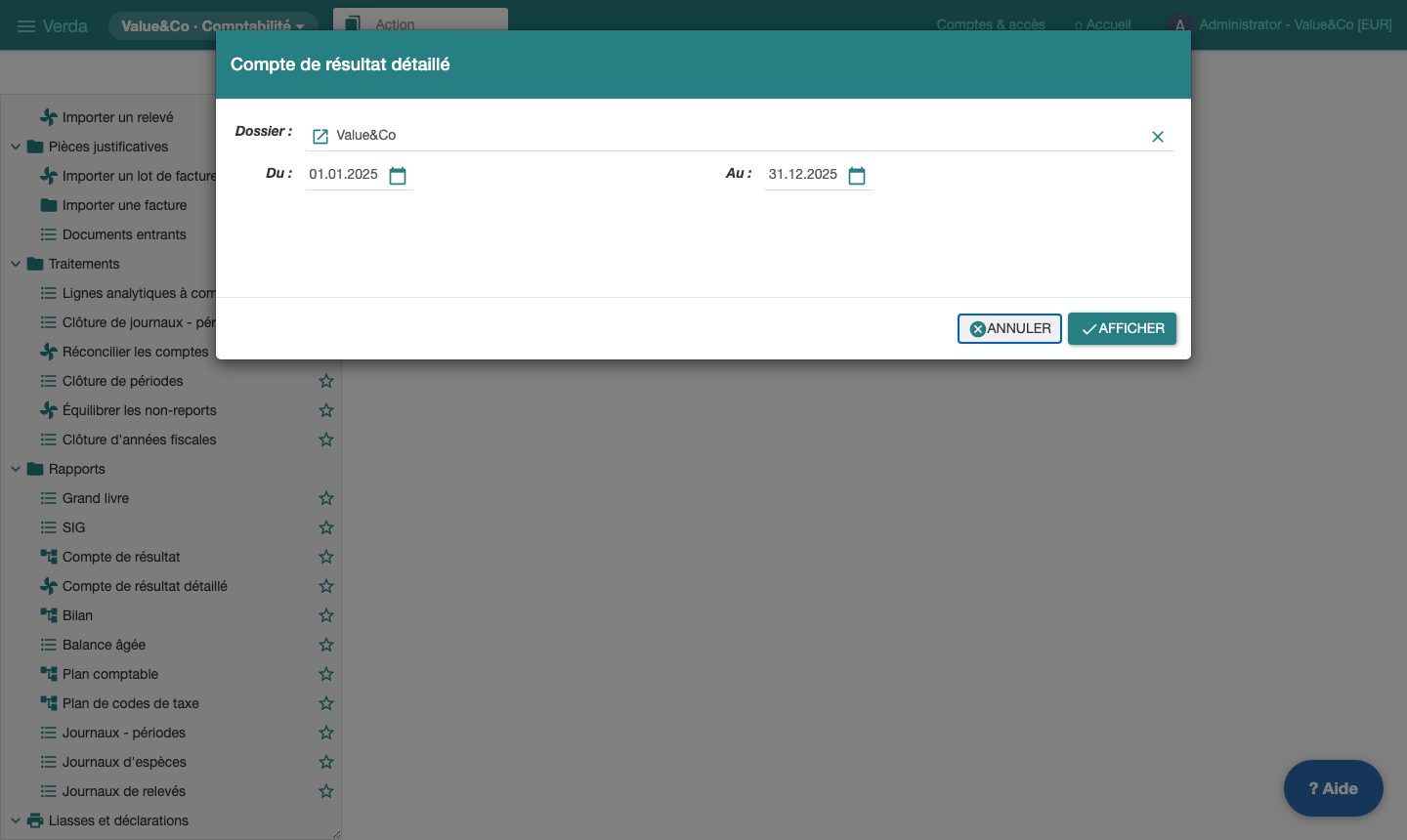
- ouvrez Compte de résultat détaillé ;
- vérifiez le Dossier et les dates Du / Au (l'exercice entier est proposé), puis Afficher ;
- dépliez une ligne avec le triangle : rubrique › compte › fournisseur › factures.
9 Analytique par section et coût complet, pas à pas
Pour une entreprise qui tient son analytique dans son propre logiciel (sections, unités de gestion, métiers) : Verda en tire le résultat par section, par unité de gestion et par métier, puis le résultat en coût complet, une fois les sections auxiliaires réparties.
Les fichiers à demander à l'entreprise
| Fichier | Ce qu'il apporte | Étape |
|---|---|---|
| Le référentiel des sections | Chaque section avec son type (principale, auxiliaire), son unité de gestion, son métier, son site. | 1 et 2 |
| Les lignes analytiques des comptes 6 et 7 | La section de chaque ligne d'écriture ; pour les ventes, le représentant. | 1 et 3 |
| Les comptes 9 (si l'entreprise en tient) | Les cessions internes entre sections, à prix de cession. | 2 |
| La table des représentants | L'unité commerciale de chaque représentant. | 3 |
| Les clés de répartition des sections auxiliaires | La part de chaque auxiliaire envoyée à chaque section principale. | 4 |
La marche à suivre, dans cet ordre
Tout se passe dans la carte Contrôle de gestion. Chaque étape se fait une fois par exercice ; lisez le compte rendu avant de passer à la suivante.
- Importer les imputations par section : le référentiel, les lignes des comptes 6 et 7, l'exercice. Le compte rendu doit annoncer autant de lignes imputées que de lignes d'écriture 6/7 ;
- Importer les cessions internes : les comptes 9 et le référentiel (à sauter si l'entreprise n'en tient pas) ;
- Affecter les ventes selon le représentant : les lignes des comptes 6 et 7 et la table des représentants, puis l'exercice. Les ventes quittent leur section d'origine pour l'unité commerciale de leur représentant. Plusieurs minutes : un seul clic, puis attendre le compte rendu ;
- Importer les clés de répartition (coût complet) : le fichier des clés. Une auxiliaire sans clé est signalée : elle garde son résultat ;
- contrôler dans Résultat analytique et coût complet, sur les dates de l'exercice.
Les trois contrôles de l'étape 5
| Où regarder | Ce qu'on doit voir | Sinon |
|---|---|---|
| Total de la colonne Balance | Le résultat des comptes 6 et 7 du FEC. | Étape 1 incomplète : relire son compte rendu. |
| Total de la colonne Répartition des auxiliaires | 0 : ce que cèdent les auxiliaires, les principales le reçoivent. | — |
| Métiers de structure, colonne Résultat en coût complet | 0 : leurs coûts sont répartis sur les autres métiers. | Étape 4 oubliée : importer les clés. |
Une exploitation agricole : les lignes du plan
Préparer l'exploitation agricole crée le plan « Ateliers agricoles » à partir des hectares de céréales et de fourrages, sans fichier à importer. Ses lignes se lisent ainsi :
| Ligne | Ce qu'elle contient |
|---|---|
| Bovins viande | Ventes de broutards, de jeunes veaux et de vaches de réforme ; aliment, vétérinaire, insémination, litière ; croissance du troupeau ; aide couplée bovine (versée par animal). |
| Blé tendre | Ventes de grain ; cultures déjà semées en fin d'année. |
| Fourrages (à répartir) | Prairies, maïs ensilage, luzerne : produits pour nourrir le troupeau, jamais vendus. Tout leur coût va aux bovins. |
| Intrants des cultures (à répartir) | Engrais, semences, désherbants, travaux par entreprise, répartis entre le blé et les fourrages selon les hectares. |
| Matériel (à répartir) | Gazole et entretien du matériel, répartis de la même façon. |
| Soutien au revenu | Aide de base au revenu et aide redistributive de la PAC. Versées à l'hectare, quelle que soit la production : un soutien au revenu de l'exploitant, pas le prix du blé ou de la viande. C'est pourquoi elles restent à part. |
| Contraintes territoriales | ICHN (indemnité compensatoire de handicaps naturels) : compense le surcoût de produire en montagne ou en zone défavorisée. |
| Services agroenvironnementaux | Écorégime et MAEC (mesures agro-environnementales et climatiques) : rémunèrent des pratiques favorables à l'environnement — prairies maintenues, haies, rotations, moins d'intrants. |
| Foncier (à répartir) | Fermages et taxes foncières, répartis selon les hectares : chaque culture porte la terre qu'elle occupe. |
| Structure (à répartir) | Charges communes : cotisations MSA des exploitants, assurances, honoraires, électricité, amortissements, intérêts. Réparties entre les élevages selon leurs UGB. |
La PAC : TelePAC, comptes des aides, aide bovine
Tout se trouve dans Contrôle de gestion › Obligations PAC :
| Écran | À quoi il sert |
|---|---|
| Importer les parcelles | Importe l'export TelePAC (« Export dossier complet (XML) ») : les parcelles, l'écran Dossier PAC (exploitation, surfaces, aides demandées, animaux, engagements), et une ligne du Suivi des aides par aide demandée. |
| Comptes des aides PAC | Quel compte pour quelle aide : pré-rempli par Verda (743 à 748), à faire vérifier par l'expert-comptable, modifiable ligne à ligne. Vide ? Lancez d'abord Préparer la campagne PAC. |
| Estimation de l'aide bovine | Cinq chiffres par campagne (UGB mâles, UGB femelles viande, autres UGB, vaches, veaux de 90 jours) : l'aide est estimée selon la notice TelePAC et le barème de l'année. Les effectifs ne sont pas dans TelePAC. |
| Suivi des aides | Une ligne par aide : demandé, notifié (saisis), comptabilisé, encaissé et à recevoir (lus dans les comptes). |
10 Retrouver une dépense
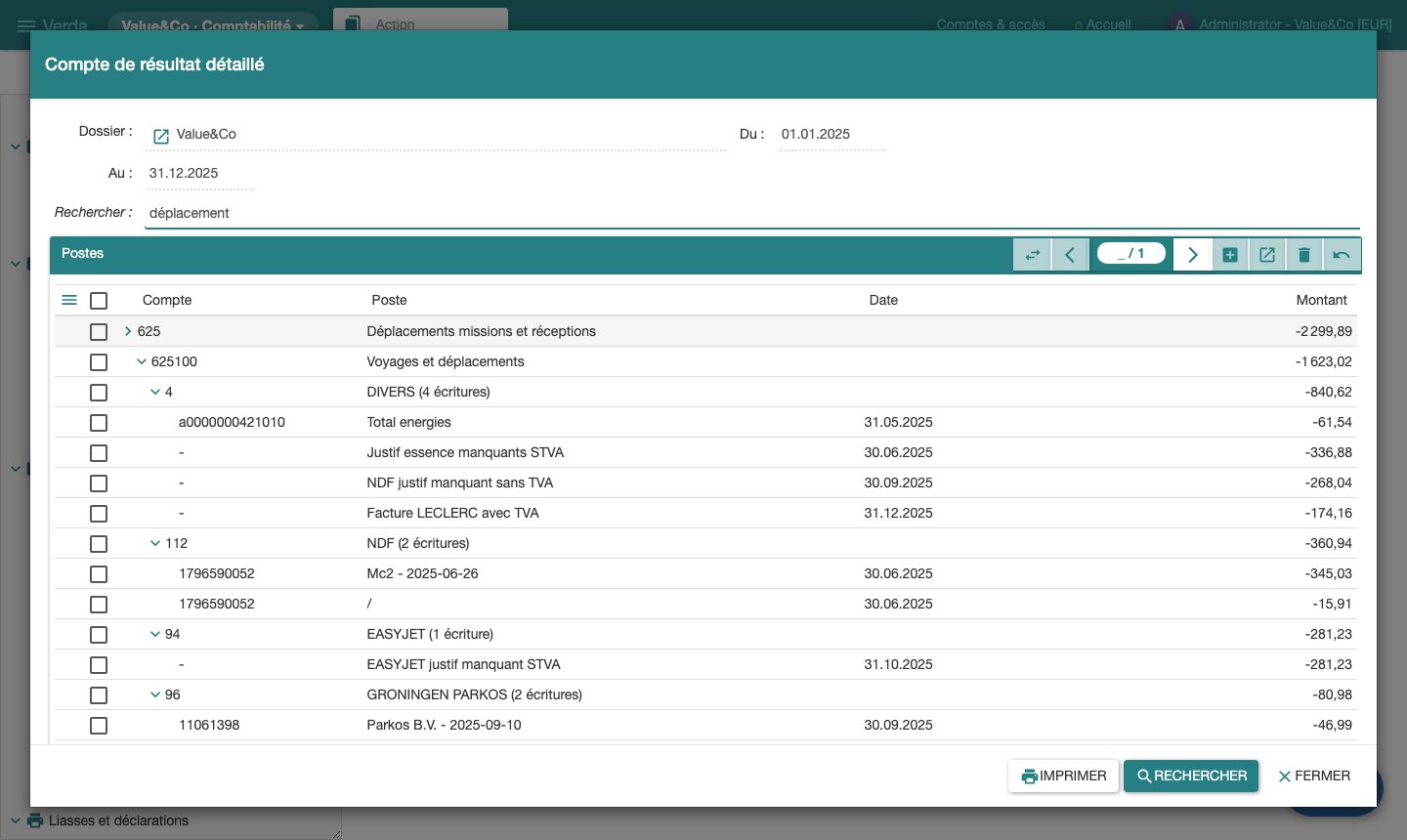
Dans le Compte de résultat détaillé, la zone Rechercher évite d'avoir à connaître le plan comptable :
- tapez un ou plusieurs mots — un fournisseur, une nature (déplacement, honoraires, location salle), ou un montant (3621,55) ;
- appuyez sur Entrée ou cliquez Rechercher ;
- le tableau ne garde que ce qui correspond, déjà déplié, et chaque montant devient le total de ce qui a été trouvé.
Les accents, majuscules et pluriels n'ont pas d'importance. Videz la zone pour retrouver le compte de résultat complet. Imprimer imprime exactement ce qui est affiché.
11 Au quotidien
Vos factures fournisseurs
Carte Comptabilité › Pièces justificatives › Importer une facture ou un justificatif : déposez la facture telle que vous l'avez reçue, ou un ZIP de plusieurs PDF.
- une facture électronique (Factur-X, ZUGFeRD ou XML) est créée directement, avec ses lignes ;
- un PDF ordinaire est rangé dans Documents entrants : la lecture automatique de ses montants n'est pas encore en service, vous les saisissez.
Dans les deux cas, la facture naît en brouillon : rien n'est comptabilisé sans votre validation, et le fichier reste attaché comme pièce justificative.
Votre banque
Carte Comptabilité › Relevés : importez un relevé, ou connectez votre banque par Synchronisation bancaire pour que les opérations arrivent seules. Paiements sans pièce liste les dépenses pour lesquelles il manque encore une facture.
Votre fiche entreprise
Depuis la page d'accueil, Fiche entreprise : complétez l'activité et la stratégie. Ces informations servent aux analyses et aux recommandations.
12 En cas de souci
| Ce que vous voyez | Ce qu'il faut faire |
|---|---|
| Vous ne trouvez pas un écran | Le bouton ? Aide, en bas à droite : décrivez ce que vous cherchez avec vos mots. |
| Un écran vide, ou des chiffres qui ne bougent pas après une mise à jour | Rechargez complètement la page : Cmd+Maj+R sur Mac, Ctrl+Maj+R sur PC. |
| Les chiffres d'une autre entreprise | Vérifiez le nom dans la barre verte ; au besoin, revenez à l'accueil et choisissez la bonne entreprise dans Changer de client…. |
| Un import qui semble ne pas avancer | Ouvrez Imports en cours et rechargez la liste : l'état et l'étape en cours y sont indiqués. Un import en « Échec » peut être relancé par le bouton Relancer l'import, sans créer de doublon. |
| Identifiant refusé | L'identifiant est votre adresse e-mail complète. |
13 Les mots à connaître
- FEC
- Fichier des écritures comptables : toute la comptabilité d'un exercice dans un fichier normé, que l'entreprise doit pouvoir remettre à l'administration fiscale.
- Grand livre
- La liste des écritures, compte par compte.
- Exercice
- L'année comptable, souvent du 1er janvier au 31 décembre. N est l'exercice affiché, N-1 le précédent, N-2 celui d'avant.
- Compte
- Une case de la comptabilité, identifiée par un numéro : 6… pour les charges, 7… pour les produits, 401… pour les fournisseurs, 411… pour les clients, 512… pour la banque.
- Tiers
- Un fournisseur ou un client.
- SIG
- Soldes intermédiaires de gestion : les étapes de calcul du résultat (marge, valeur ajoutée, excédent brut d'exploitation…).
- Bilan
- Ce que l'entreprise possède (actif) et ce qu'elle doit (passif) à la date de clôture.
- Liasse fiscale
- Les formulaires officiels qui accompagnent la déclaration de résultat.
- CO₂e
- « Équivalent CO₂ » : l'unité commune de tous les gaz à effet de serre.
- Limites planétaires
- Les neuf seuils (climat, eau douce, biodiversité…) au-delà desquels l'équilibre de la planète est menacé ; Verda mesure la part de chacun que consomme l'activité.